

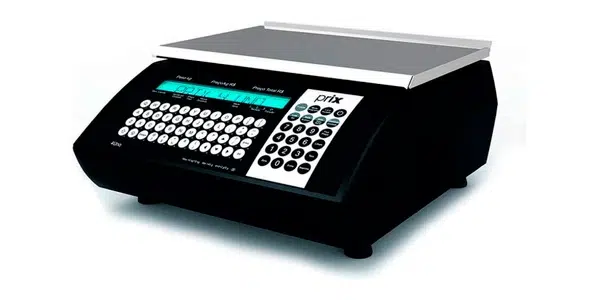
A balança Toledo Prix 4 é uma das mais utilizadas em estabelecimentos comerciais, como supermercados e mercados, por sua facilidade de uso e alta precisão na pesagem. Alterar o preço de um produto na balança Toledo Prix 4 é uma tarefa simples, mas fundamental para garantir que as transações sejam realizadas corretamente. Neste guia, explicaremos como fazer essa alteração de preço de forma rápida e eficiente.
1. Por Que Alterar o Preço na Balança Toledo Prix 4?

Alterar o preço na balança Toledo Prix 4 é necessário quando há mudanças nos valores dos produtos ou quando há promoções temporárias. Algumas das situações comuns em que você pode precisar fazer essa alteração incluem:
- Alteração no valor de um produto: Se o preço de venda de um produto for modificado.
- Promoções ou descontos: Caso você queira aplicar um desconto específico ou uma promoção por tempo determinado.
- Correção de erros: Se a balança estiver mostrando um preço incorreto por engano.
2. Como Alterar o Preço na Balança Toledo Prix 4?
Se quer saber como alterar o preço na balança toledo Prix 4 siga os passos abaixo:
Passo 1: Acesse o Modo de Programação
Para alterar o preço, é necessário acessar o modo de programação da balança. Para isso:
- Desligue a balança.
- Pressione e segure o botão “PLU” (Preços Unitários) enquanto liga a balança novamente. Isso colocará a balança no modo de programação.
Passo 2: Selecione o PLU (Código do Produto)
A balança Toledo Prix 4 utiliza o sistema de PLU (Preço de Carga Unitária) para associar os preços aos produtos. Para alterar o preço de um produto, você precisa identificar o PLU correspondente a esse item.
- Digite o código PLU do produto que você deseja alterar. Esse código é geralmente um número de 4 a 5 dígitos atribuído ao produto no sistema.
- Se você não souber o código PLU de um item específico, consulte o manual do usuário ou a lista de PLUs cadastrados na balança.
Passo 3: Alterar o Preço
Com o PLU selecionado, agora você pode modificar o preço associado a ele.
- Digite o novo preço utilizando os botões numéricos da balança.
- Após inserir o novo valor, confirme a alteração pressionando o botão “ENTER” ou o botão de confirmação, dependendo do modelo da balança.
Passo 4: Salve a Alteração
Depois de alterar o preço, é importante salvar a alteração para que ela seja efetiva. Para isso:
- Pressione o botão “Salvar” ou o botão equivalente para confirmar a alteração do preço.
- A balança exibirá uma mensagem de confirmação de que o preço foi alterado com sucesso.
Passo 5: Saia do Modo de Programação
Para sair do modo de programação e voltar ao funcionamento normal da balança:
- Desligue a balança.
- Ligue novamente a balança sem pressionar qualquer botão, e ela estará pronta para uso com o novo preço configurado.
3. Considerações Importantes
- Verifique o preço antes de vender: Após alterar o preço, é sempre bom verificar se ele está sendo exibido corretamente antes de realizar uma transação.
- Atualize periodicamente os preços: Mantenha os preços dos produtos sempre atualizados para evitar erros durante o processo de vendas.
- Sistema PLU: A balança Toledo Prix 4 permite o registro de até 1000 PLUs, facilitando a gestão de diversos produtos com diferentes preços.
4. Conclusão
Alterar o preço na balança Toledo Prix 4 é um processo simples e rápido, desde que você siga as etapas corretamente. Ao acessar o modo de programação, selecionar o PLU correto e inserir o novo valor, você poderá ajustar os preços de maneira eficiente. Lembre-se de sempre verificar o preço antes de efetuar qualquer venda e garantir que os preços dos produtos estejam atualizados para os clientes.


